컴퓨터를 사용하면서 그래픽카드 드라이버 업데이트를 자주 하실 텐데요.
가끔씩 그래픽카드 드라이버가 꼬여서 간헐적으로
끊김 현상, 튕김 현상, 블루스크린 등이 발생할 수 있습니다.
드라이버 자체의 문제이거나, 혹은 새 드라이버를 설치하면서
이전 드라이버와 충돌로 인해 발생할 수 있는데요.
개인적으로 저는 이런 경우
DDU(Display Driver Uninstaller)를 통해
그래픽카드 드라이버를 완전히 클린 삭제한 후 재설치하고 있습니다.
가장 깔끔하고 완벽한 설치 방법이라고 생각됩니다.
제가 직접 겪었던 상황
- 노트북 제조사 전용 드라이버 그래픽카드 드라이버가 설치된 상태
- 기존에 NVIDIA GeForce Experience도 설치된 상태
- NVIDIA App을 새로 설치하려고 함
- 그런데 NVIDIA App 설치가 안 됨 - 기존 GeForce Experience와 충돌
그렇다고 GeForce Experience를 제거하려니 제거 자체가 안 됨 (제어판에서 삭제 불가)
방법을 찾다가 결국 DDU로 그래픽 드라이버를 통째로 밀어버리고 새로 설치해서 해결했습니다.
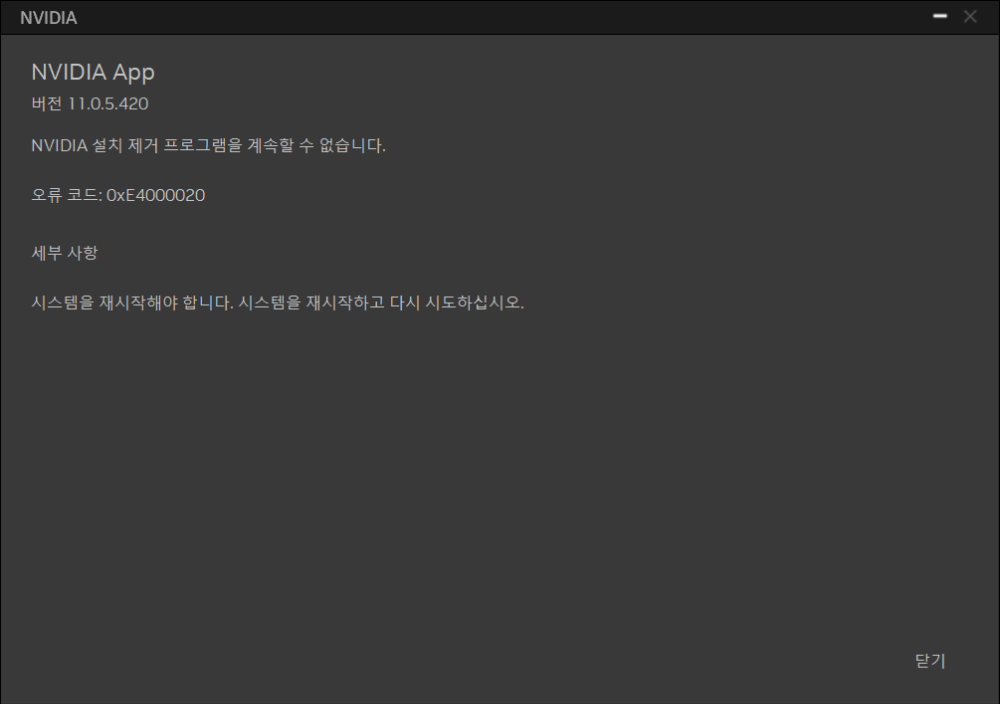
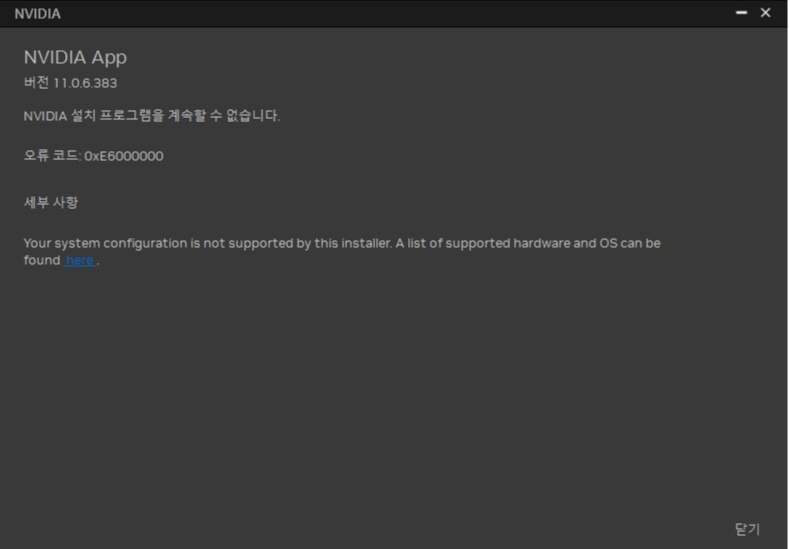
특히 노트북의 경우,
제조사 드라이버와 NVIDIA 공식 드라이버가 섞이면서 이런 충돌이 생기는 경우가 꽤 있습니다.
연식이 된 노트북일수록 더 자주 발생합니다.
DDU란?
DDU(Display Driver Uninstaller)는
AMD, NVIDIA, Intel 그래픽 드라이버를 레지스트리 포함 완전히 제거해주는 무료 프로그램입니다.
Windows 기본 제거(프로그램 추가/제거)로는 드라이버 찌꺼기가 남아서 충돌이 계속될 수 있는데,
DDU는 이런 잔여 파일까지 깨끗하게 밀어줍니다.
이런 경우 DDU를 쓰면 좋습니다
- 드라이버 업데이트 후 게임에서 끊김·튕김이 생길 때
- 블루스크린이 반복될 때
- GeForce Experience → NVIDIA App 전환이 안 될 때
- 드라이버 설치/제거 자체가 먹통일 때
- 노트북 제조사 드라이버와 공식 드라이버 충돌 시
DDU 다운로드
공식 다운로드: https://www.wagnardsoft.com/software
News
Drivers removal utility and other tools.
www.wagnardsoft.com
반드시 공식 사이트에서 다운로드하세요.
비공식 사이트에서 받으면 악성코드가 포함되어 있을 수 있습니다.
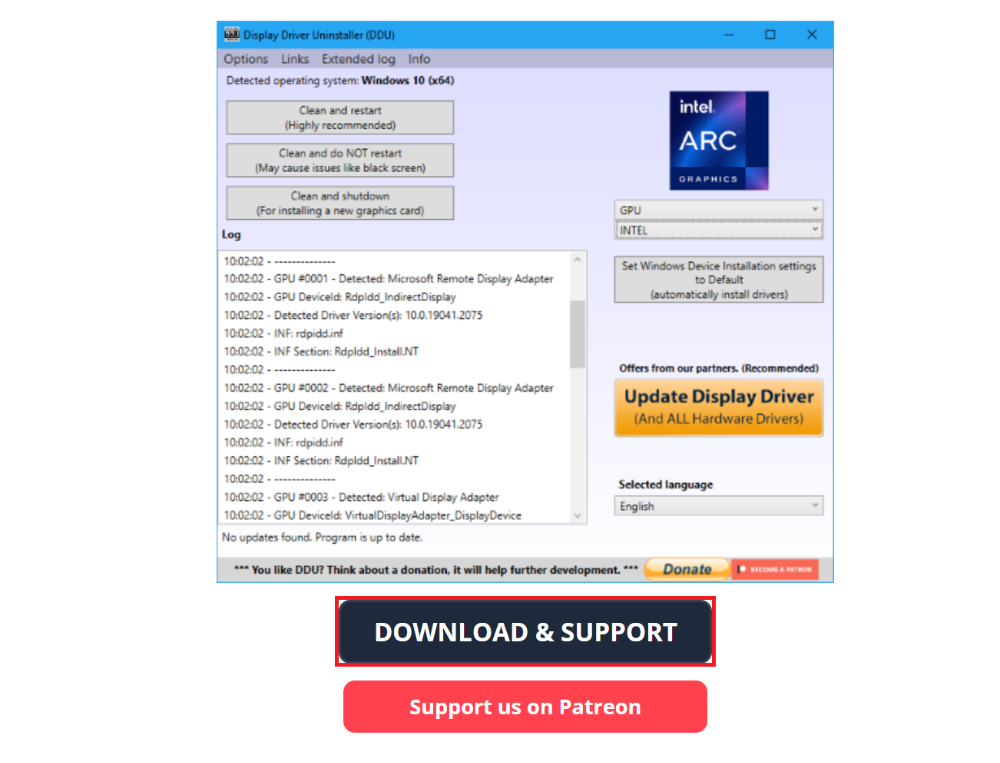
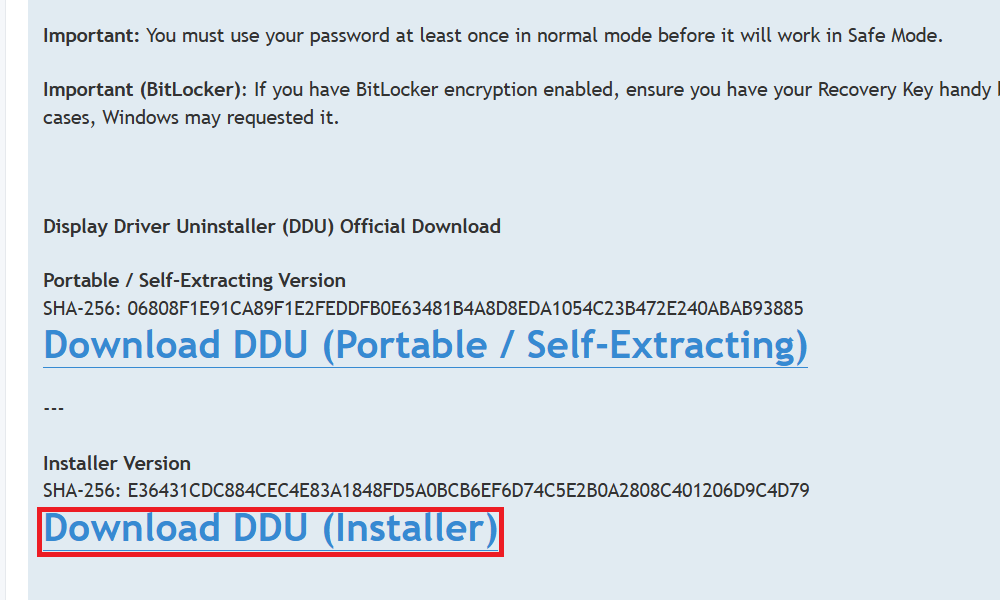
- 다운받으셨다면 설치까지 해주세요.
사전 준비
DDU를 실행하기 전에, 새로 설치할 그래픽 드라이버를 미리 다운로드해 두세요.
인터넷 사용이 불가능하고 안전 모드에서 드라이버를 제거할 예정이니
본인 시스템에 맞는 드라이버를 미리 다운로드 받으시길 바랍니다.
- NVIDIA: https://www.nvidia.com/ko-kr/drivers/
- NVIDIA APP: https://www.nvidia.com/ko-kr/software/nvidia-app/
- AMD: https://www.amd.com/ko/support
- Intel: https://www.intel.co.kr/content/www/kr/ko/download-center/home.html
NVIDIA App 다운로드하기
PC 게이머와 크리에이터를 위한 필수 애플리케이션입니다.
www.nvidia.com
안전 모드로 부팅
DDU는 안전 모드에서 실행하는 것을 권장합니다.
일반 모드에서도 실행은 가능하지만,
Windows가 백그라운드에서 드라이버를 자동으로 다시 로드할 수 있기 때문에
안전 모드에서 실행해야 가장 깔끔합니다.
안전 모드 진입 방법
재시작 (빠른 방법)
- 시작 메뉴에서 전원 아이콘 클릭
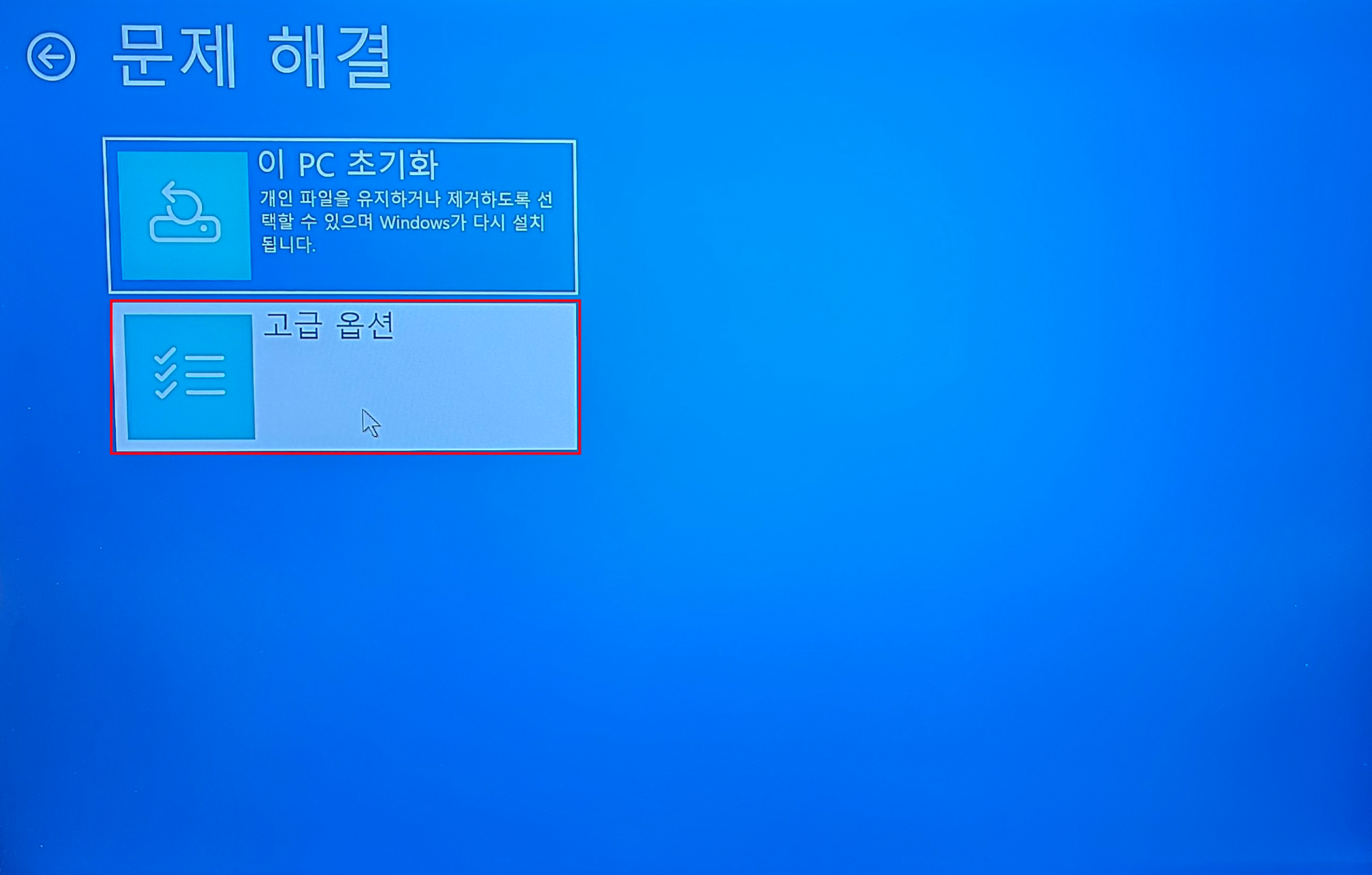
- Shift 키를 누른 채로 다시 시작 클릭
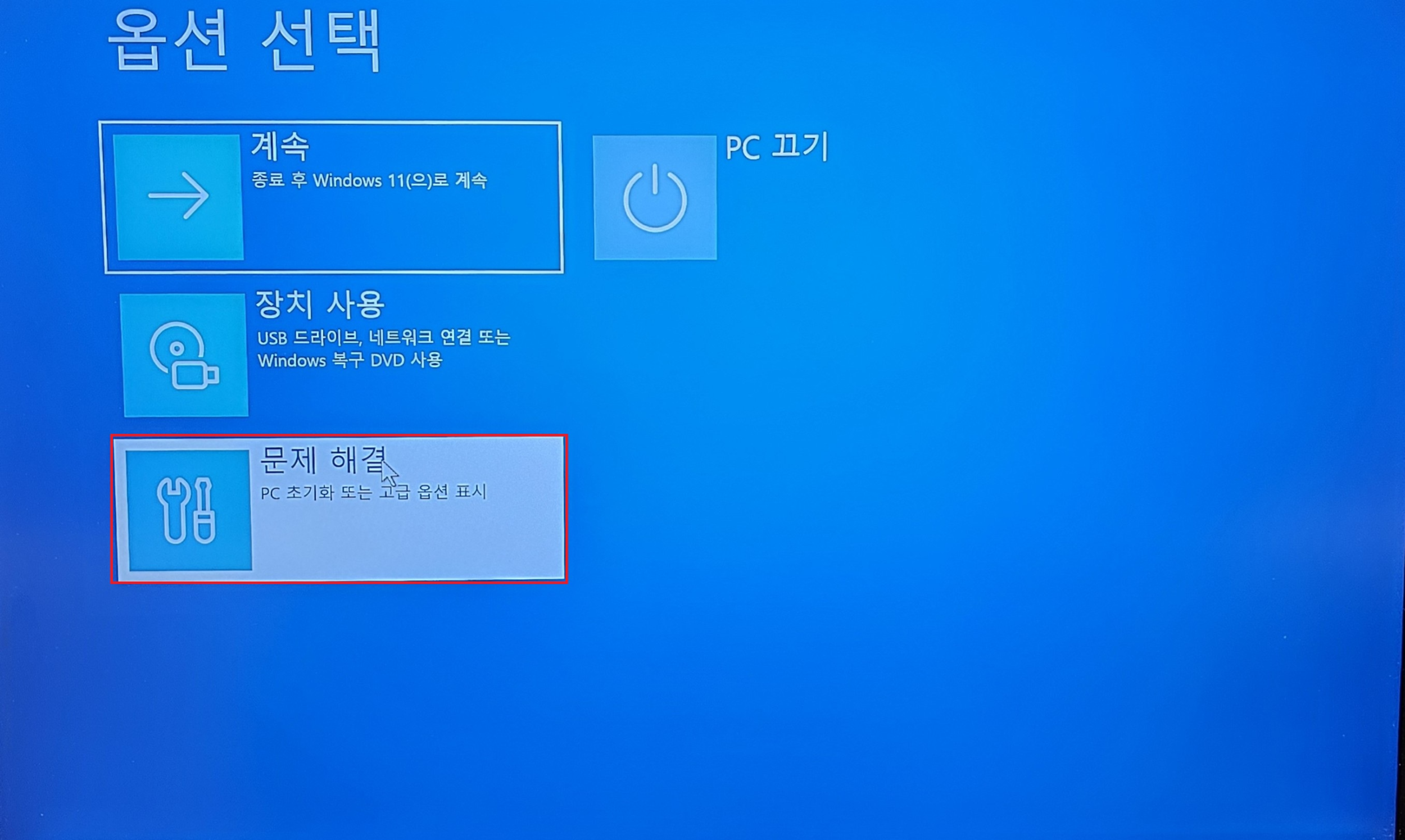
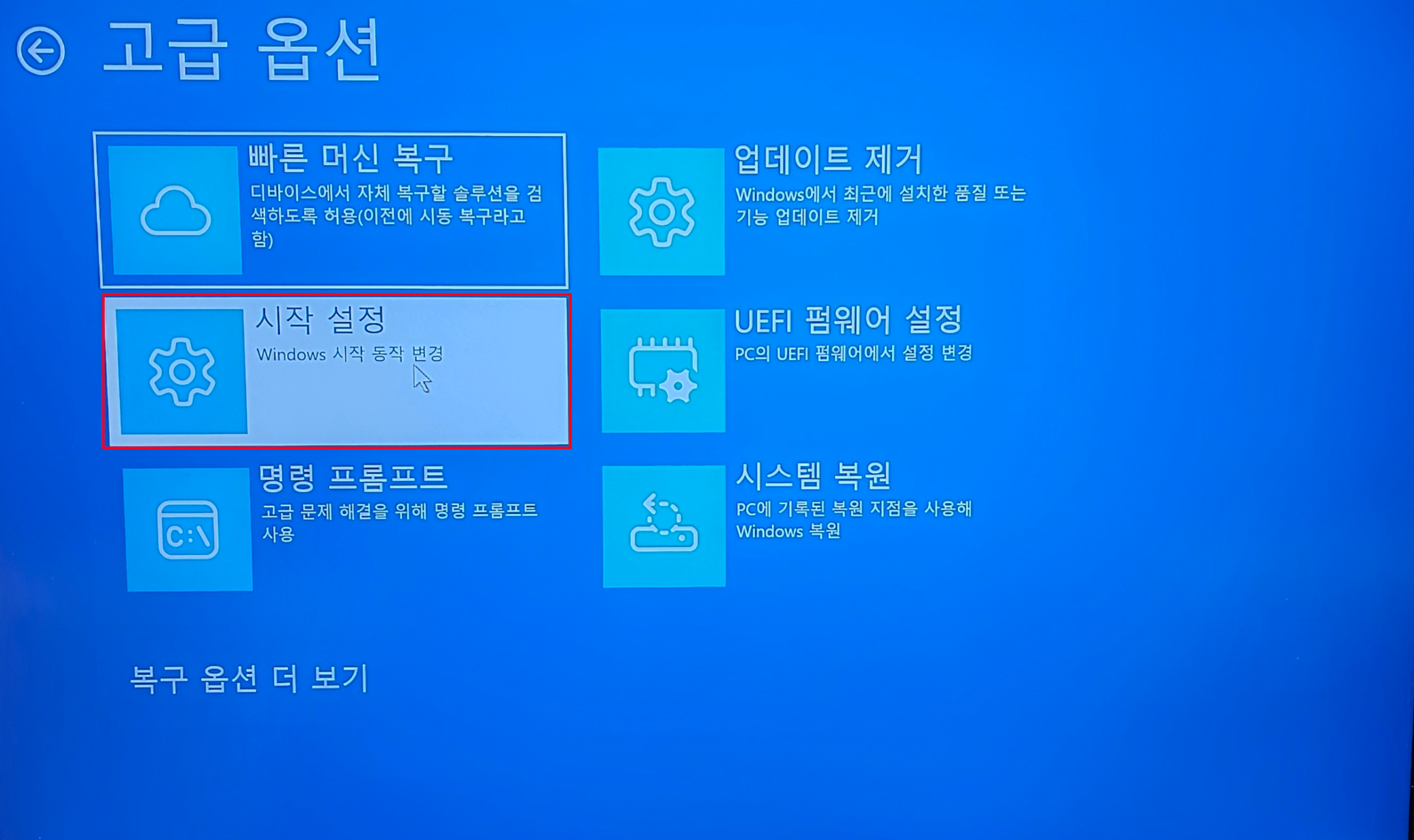
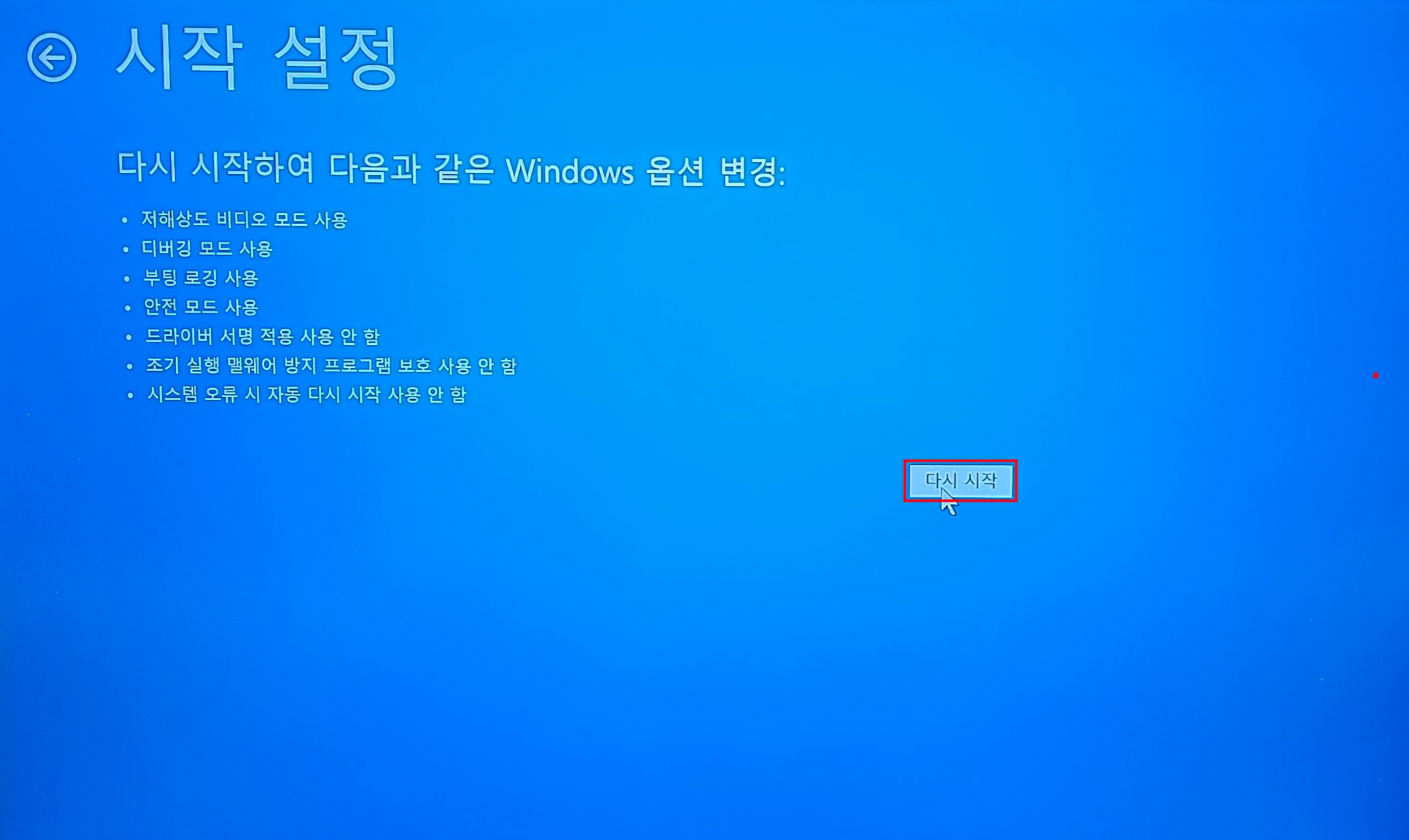
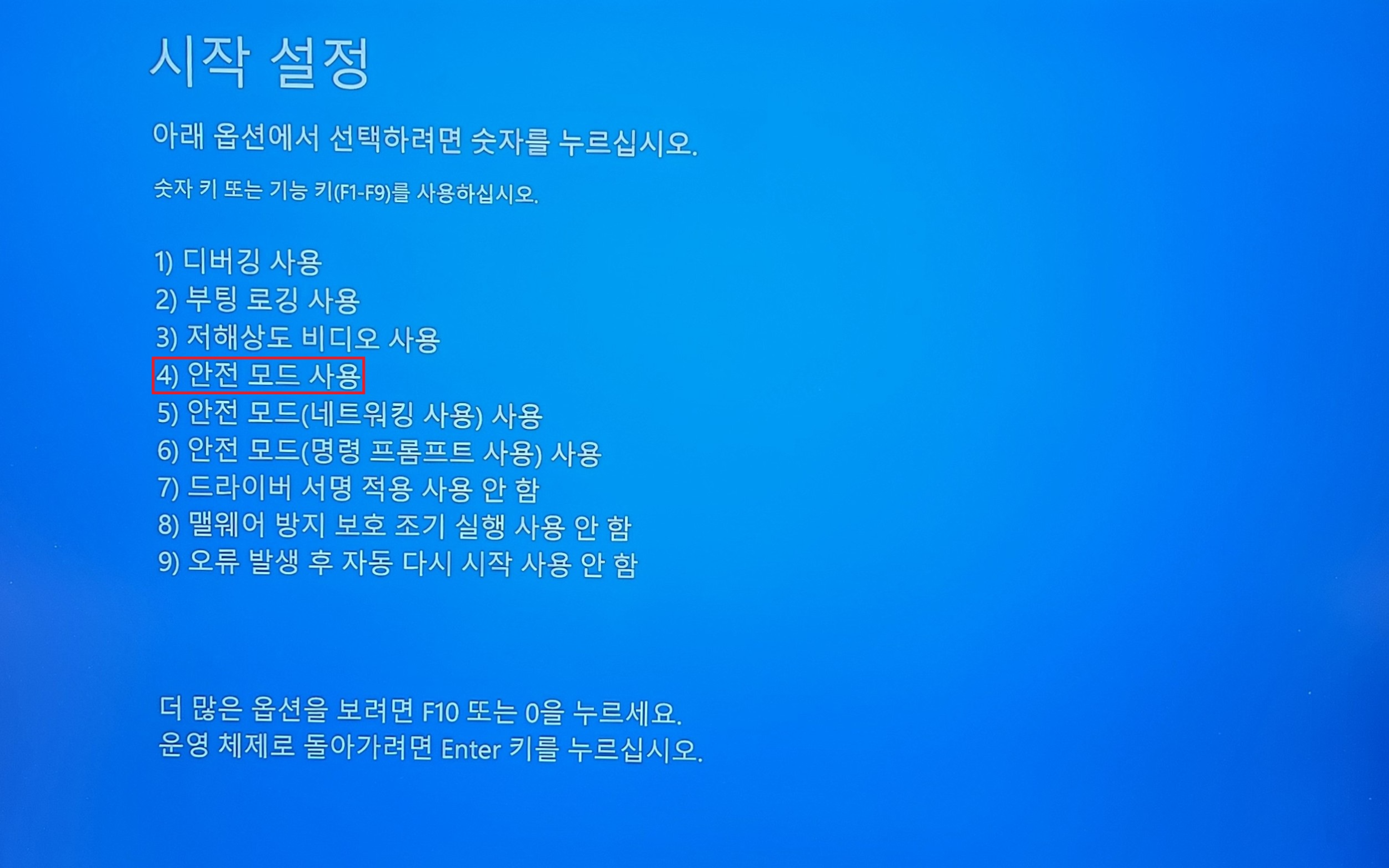
- 밑에 있는 옵션선택
문제해결 → 고급 옵션 → 시작 설정 → 다시 시작 → 안전 모드 사용
위 방법이 안되신다면 아래 방법을 이용해주세요.
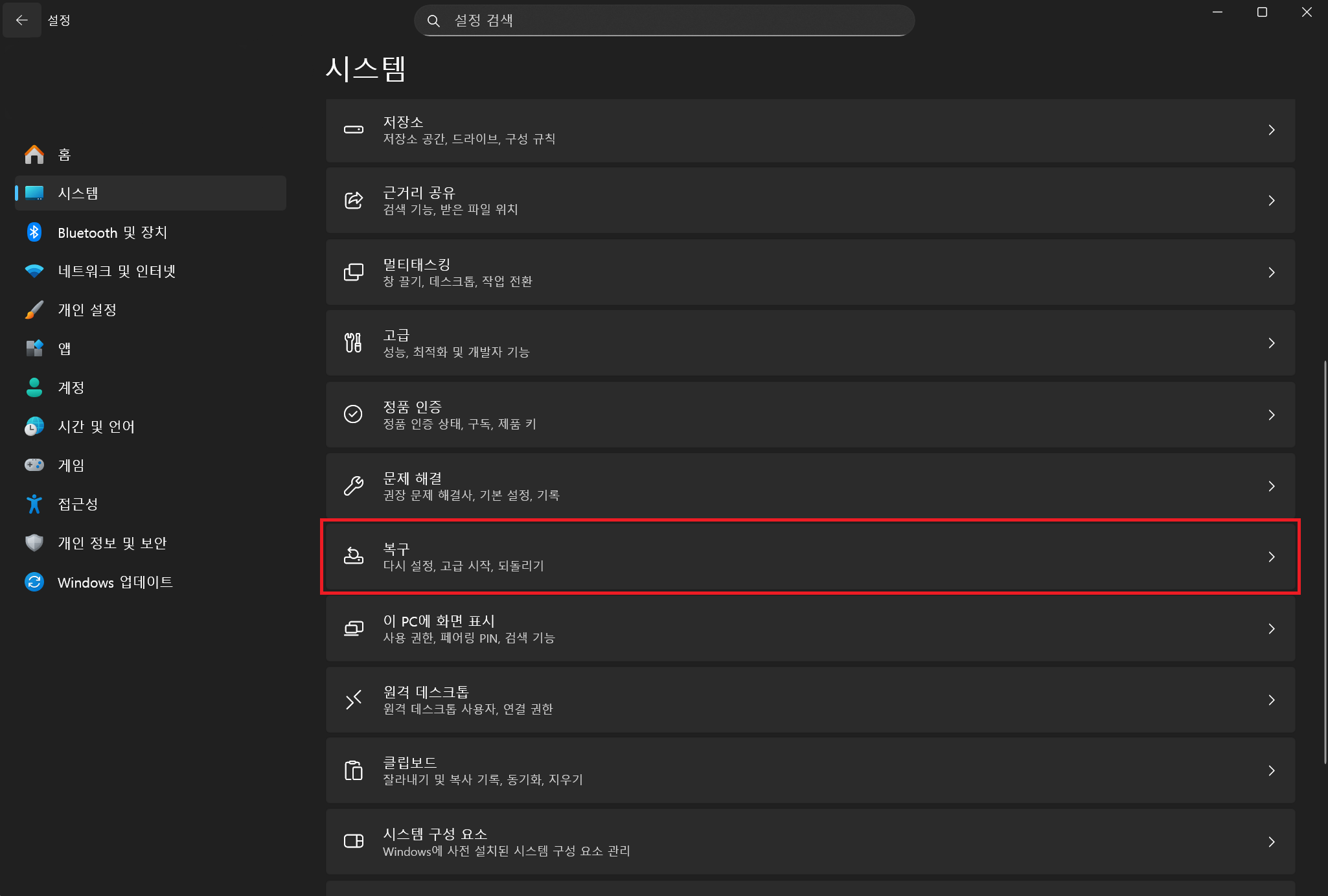
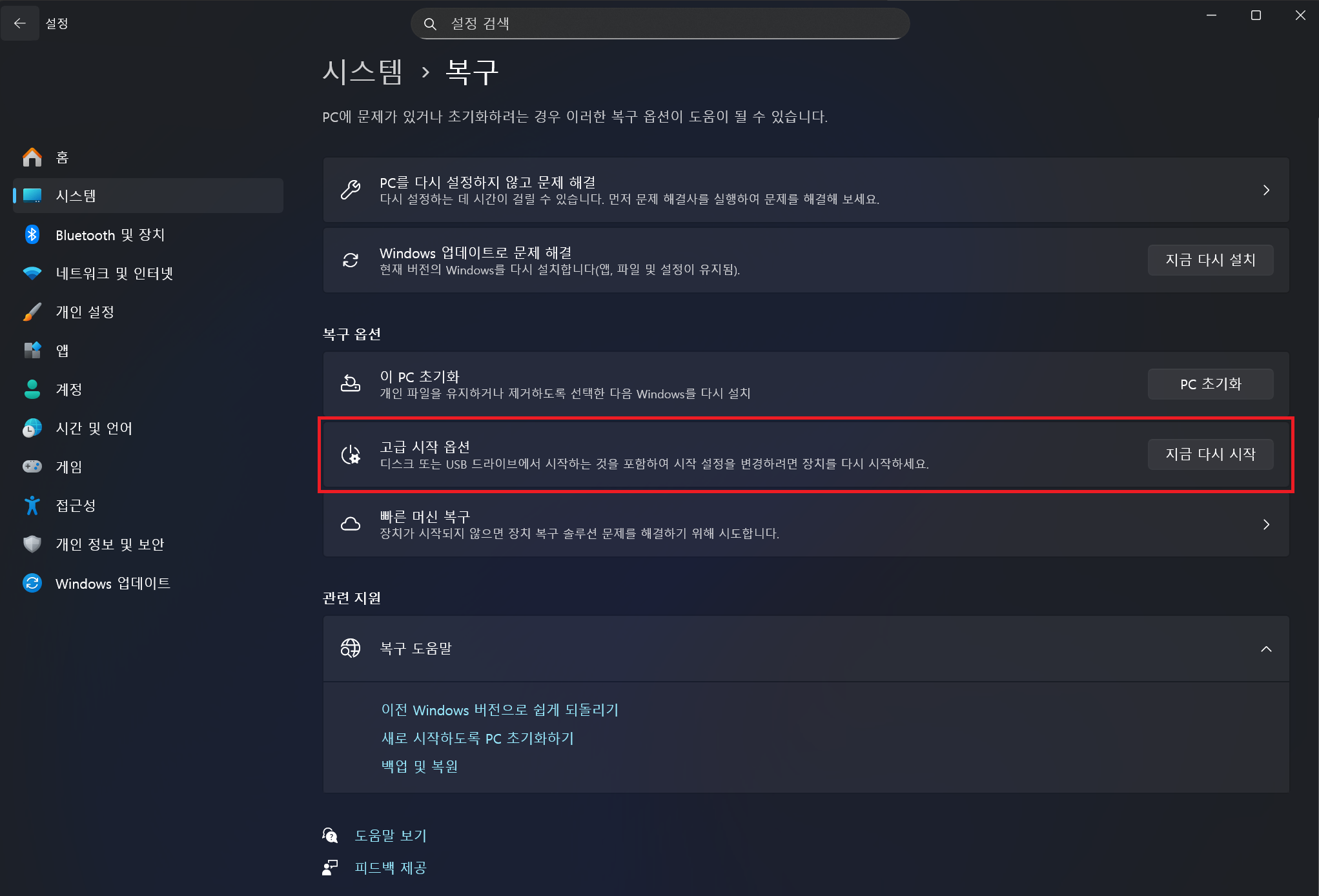
설정 → 시스템 → 복구 → 고급 시작 옵션 → 지금 다시 시작으로 진입할 수도 있습니다.
문제해결 → 고급 옵션 → 시작 설정 → 다시 시작 → 안전 모드 사용
DDU 실행 및 드라이버 제거
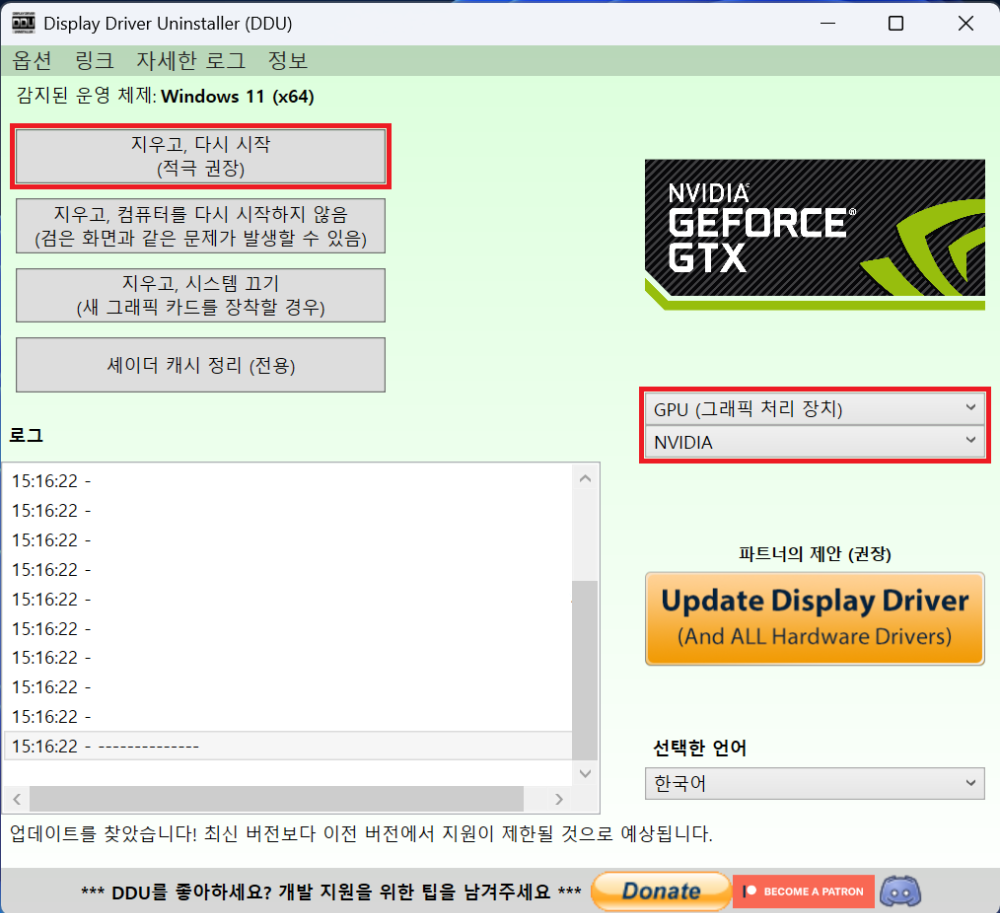
DDU 실행
- 안전 모드인지 꼭 확인 바랍니다.
- 오른쪽에서 장치 유형 선택 → GPU
- 제조사 선택 → NVIDIA / AMD / Intel
- 지우고, 다시 시작(적극 권장) 클릭
새 드라이버 설치
재시작(또는 재부팅) 후
- 미리 다운로드해 둔 드라이버 설치 파일 실행
- 설치 완료 후 재부팅
DDU는 그래픽 드라이버 문제의 만능 해결사라고 해도 과언이 아닙니다.
드라이버 관련 문제가 생겼을 때 이것저것 시도하기 전에 DDU로 한 번 밀어보시는 걸 추천드립니다.
추가 질문이나 특정 오류 메시지가 있으면 댓글로 남겨주시면 됩니다.
감사합니다.